
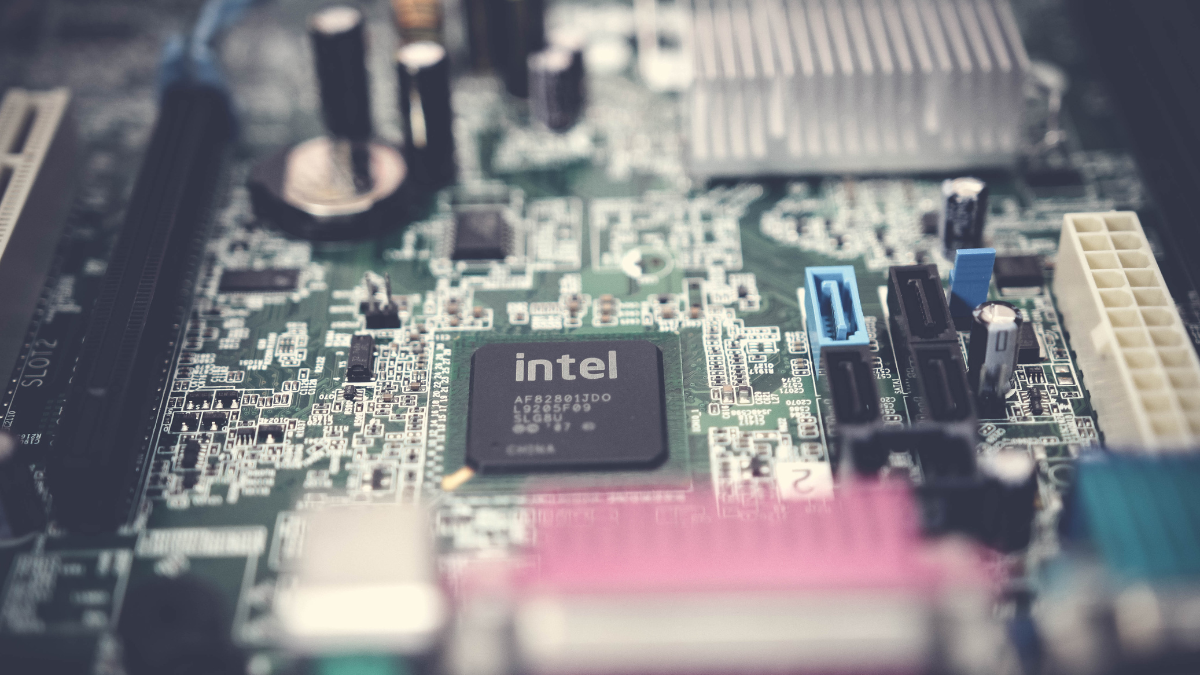
🧼💻 Como Limpar o Seu PC Sem Danificar as Peças (Guia Completo e Seguro)
Manter o PC limpo é essencial para garantir desempenho, evitar superaquecimento e aumentar a vida útil de cada componente. Porém, limpar de forma errada pode danificar peças sensíveis, causar estática e até inutilizar o computador.
Este guia explica como limpar o seu PC por completo, passo a passo, com segurança total — mesmo se você for iniciante.
🔍 Por que a limpeza interna é tão importante?
A sujeira afeta diretamente:
- Temperatura: poeira acumulada nos coolers e dissipadores aumenta o calor.
- Ruído: ventiladores sujos trabalham mais rápido e ficam barulhentos.
- Desempenho: CPU e GPU reduzem a velocidade para não superaquecer.
- Vida útil: calor constante degrada componentes e soldas.
- Segurança: poeira + umidade = oxidação e risco elétrico.
Limpar corretamente é, portanto, uma forma de manutenção preventiva.
🧰 Materiais necessários (e o que NÃO usar)
✔️ Recomendados
- Ar comprimido (spray ou compressor com regulador)
- Pincel antiestático (macio)
- Pano de microfibra
- Álcool isopropílico (≥ 90%)
- Chave Philips
- Pulseira ou luvas antiestáticas
- Cotonetes (opcional)
- Aspirador de baixa potência com filtro HEPA (opcional)
❌ Nunca use
- Água
- Álcool etílico comum
- Objetos metálicos para raspar poeira
- Aspiradores comuns muito fortes (geram estática)
- Secador de cabelo quente
- Produtos de limpeza doméstica
⚡ Antes de começar: cuidados para evitar danos
- Desligue o PC e desconecte da tomada.
- Pressione o botão power por 3 segundos para descarregar energia residual.
- Trabalhe em ambiente sem tapete e sem roupas de lã.
- Utilize pulseira antiestática ou toque numa superfície metálica aterrada.
- Nunca encoste em contatos metálicos dos componentes.
- Evite líquidos diretamente nas peças.
🧽 Passo a passo: como limpar o PC por dentro (com segurança)
1️⃣ Abra o gabinete corretamente
- Retire o painel lateral direito (ou o esquerdo, dependendo do gabinete).
- Coloque os parafusos em um recipiente separado.
- Identifique:
- Fonte
- Placa-mãe
- Memórias
- GPU
- Coolers
- HD/SSD
- Dissipadores
2️⃣ Limpe a poeira geral interna
Como fazer:
- Use o ar comprimido em jatos curtos (3–5 segundos).
- Comece de cima para baixo.
- Use um pincel antiestático para desprender a poeira mais grudada.
- Não deixe o cooler girar com o ar — segure as hélices com o dedo.
Áreas críticas:
- Cantos do gabinete
- Atrás da placa-mãe
- Grades de entrada/saída de ar
- Área próxima à fonte
3️⃣ Limpeza da fonte de alimentação (PSU)
⚠️ A fonte é sensível. Nunca abra o bloco metálico.
Apenas faça:
- Sopre ar comprimido pelas entradas e saídas.
- Deixe o PC de pé para a poeira cair.
Se a PSU estiver muito suja, o ideal é que um técnico abra profissionalmente.
4️⃣ Limpeza dos coolers e ventoinhas
Passo a passo:
- Segure as hélices para elas não girarem.
- Sopre com ar comprimido pela frente e por trás.
- Use o pincel para remover camadas espessas.
- Se for cooler removível, retire e limpe externamente.
- Não aplique óleo ou lubrificante (isso danifica).
5️⃣ Limpeza da placa-mãe
Como limpar sem risco:
- Use apenas ar comprimido e pincel macio.
- Passe com cuidado entre:
- slots PCI-e
- slots de memória
- VRMs
- conectores
- Evite tocar nos transistores e capacitores.
Para sujeira mais pesada:
- Umedeça um cotonete em álcool isopropílico.
- Limpe suavemente.
- Deixe secar naturalmente por 2–3 minutos.
6️⃣ Limpeza das memórias RAM
- Destrave as travas laterais.
- Puxe módulos segurando pelas bordas.
- Sopre a poeira dos slots.
- Limpe os contatos com um cotonete + álcool isopropílico.
- Aguarde secar e recoloque nos slots com firmeza.
7️⃣ Limpeza da placa de vídeo (GPU)
A GPU acumula muita poeira e pode superaquecer.
Procedimento:
- Remova a GPU para limpar melhor.
- Sopre ar pelos dissipadores internos.
- Segure os fans e limpe como no cooler da CPU.
- Passe pincel antiestático entre as aletas do dissipador.
- Limpe o backplate com pano + isopropílico.
⚠️ Não abra a GPU (remover carcaça/desmontar dissipador) se não tiver experiência.
8️⃣ Limpeza do cooler da CPU e dissipador
Torre de ar (cooler a ar)
- Segure o fan.
- Sopre ar entre as aletas do dissipador.
- Passe pincel nos cantos.
Water cooler (radiadores)
- Soprar ar em ângulo diagonal para não empurrar poeira para dentro.
- Limpar hélices com microfibra.
9️⃣ Limpeza dos cabos e estrutura do gabinete
- Passe pano de microfibra úmido com isopropílico.
- Arrume os cabos com abraçadeiras (melhora o fluxo de ar).
- Limpe filtros de poeira (retire, lave com água e sabão e seque totalmente).
🧴 Limpeza externa (monitor, teclado, mouse, gabinete)
🖥 Monitor
- Microfibra seca → primeiro.
- Depois microfibra levemente umedecida em isopropílico.
- Nunca espirre diretamente na tela.
⌨️ Teclado
- Vire de cabeça para baixo.
- Sopre ar entre as teclas.
- Use cotonetes nos cantos.
🖱 Mouse
- Limpe laterais e parte inferior.
- Passe pano com isopropílico na superfície que toca a mão.
🔧 Devo trocar a pasta térmica durante a limpeza?
Sim, se já fez mais de 1–2 anos desde a última troca — especialmente em notebooks ou desktops gamers.
Indícios de desgaste:
- Temperatura muito alta
- Throttling (queda de desempenho)
- Cooler trabalhando ao máximo sempre
Se quiser, posso gerar um guia completo apenas sobre como trocar pasta térmica corretamente.
⏱️ Com que frequência devo limpar o PC?
- Ambiente limpo e com pouco pó: a cada 6 meses.
- Ambiente com poeira ou animais: a cada 3–4 meses.
- Gamers / PCs que esquentam muito: a cada 2–3 meses.
🧪 Verifique temperaturas após a limpeza
Use ferramentas como:
- HWMonitor
- MSI Afterburner
- CoreTemp
Se as temperaturas caíram 5–15 °C, a limpeza foi bem feita.
🏁 Conclusão
Limpar o PC é fundamental para garantir desempenho, evitar superaquecimento e prolongar a vida útil dos componentes — mas deve ser feito com método e segurança para não causar danos.
Seguindo este guia, você consegue fazer uma manutenção completa mesmo sendo iniciante, sem correr riscos.