
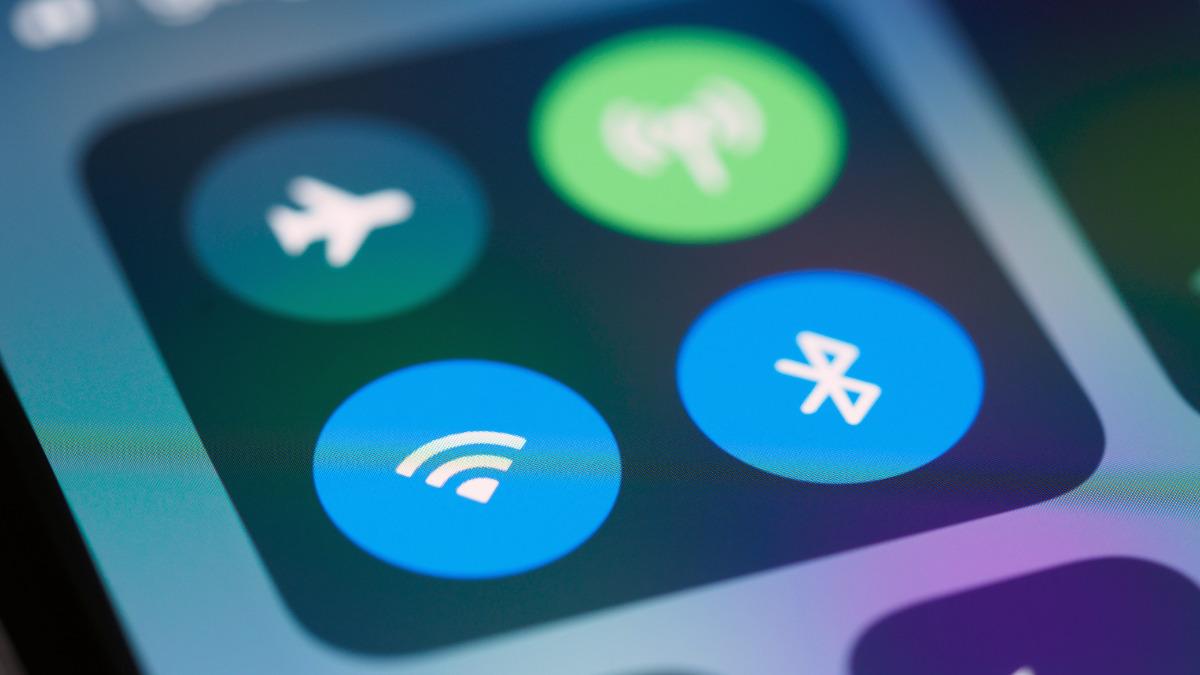
Como Configurar o Bluetooth do Zero (e Resolver Problemas) — Guia Completo para PC, Android e iPhone
A conexão Bluetooth evoluiu muito nos últimos anos, mas ainda é uma das áreas que mais gera dúvida: fones não conectam, dispositivos não aparecem, o áudio fica cortando, o PC parece não ter Bluetooth… e ninguém explica de forma simples como resolver.
Este guia é completo, definitivo e totalmente atualizado, mostrando como configurar Bluetooth do zero, como ativar no computador mesmo que ele não tenha o recurso, além das soluções mais eficazes para problemas comuns.
Prepare-se para um conteúdo que você vai querer salvar.
🔵 O que é Bluetooth? (Explicação simples e útil)
Bluetooth é uma tecnologia de comunicação sem fio que permite trocar dados entre dispositivos próximos — como fones, caixas de som, smartwatches, mouses, teclados, carros, TVs e PCs.
Ele não depende de internet, funciona por ondas de rádio de curto alcance (2.4 GHz) e tem consumo extremamente baixo de bateria.
As versões mais recentes (Bluetooth 5.0, 5.1, 5.2 e 5.3) trouxeram:
- maior alcance
- menor latência (ótimo para jogos e vídeos)
- estabilidade muito superior
- melhor qualidade de áudio
- menor gasto de bateria
Se os seus dispositivos forem muito antigos, a experiência realmente pode ser ruim — e isso explica 80% dos problemas de conexão.
🟦 Como ativar Bluetooth no PC (Windows 10 e 11)
Muitas pessoas acham que o PC está “com problema”, quando na verdade ele simplesmente não tem Bluetooth instalado. Vamos começar verificando isso.
1️⃣ Verificar se o PC tem Bluetooth
Passo a passo:
- Pressione Windows + A e veja se existe o botão “Bluetooth”.
- Se não houver:
- clique em Iniciar > Configurações
- vá em Dispositivos > Bluetooth e outros dispositivos
- Se aparecer “O Bluetooth não está disponível neste dispositivo”, isso significa uma de duas coisas:
- o driver não está instalado
- seu PC não tem módulo Bluetooth
Como verificar no Gerenciador de Dispositivos:
- Pressione Windows + X
- Clique Gerenciador de Dispositivos
- Procure por Bluetooth na lista
✔ Se aparecer: o PC tem Bluetooth
✘ Se não aparecer: o PC não tem o hardware necessário
2️⃣ Como ativar Bluetooth se o PC NÃO tem Bluetooth
Existem duas soluções:
🟡 A. Usar um adaptador USB Bluetooth (mais fácil)
São adaptadores pequenos, parecidos com pendrives, que adicionam Bluetooth imediatamente ao PC.
Você pluga e começa a usar.
Ideal para fones, teclados e acessórios.
🟡 B. Instalar o driver correto (se o PC tem o hardware, mas não reconhece)
Como instalar:
- Identifique o modelo do notebook ou placa-mãe
- Entre no site oficial da marca (Dell, Asus, Acer, Lenovo, Gigabyte, etc.)
- Vá em Drivers > Wireless / Bluetooth
- Baixe e instale o driver mais recente
- Reinicie o computador
3️⃣ Como ativar e parear dispositivos Bluetooth no Windows
Passo a passo definitivo
- Ative o Bluetooth do PC
- Ative o Bluetooth do fone/caixa/teclado
- Pressione o botão de pareamento do acessório
- No PC, vá em:
- Configurações > Bluetooth e dispositivos
- Clique Adicionar dispositivo
- Selecione Bluetooth
- Escolha seu dispositivo na lista
✔ Em 99% dos casos, deve conectar de primeira.
🟢 Como ativar Bluetooth no Android
Passo a passo simples:
- Arraste a tela para baixo
- Toque no ícone Bluetooth
- Segure o ícone por 2 segundos
- Toque em Parear novo dispositivo
- Coloque o acessório em modo pareamento
- Toque no nome dele na lista
🔵 Como ativar Bluetooth no iPhone (iOS)
Tutorial rápido:
- Abra Ajustes
- Toque em Bluetooth
- Ative a chave
- Coloque o acessório em modo de pareamento
- Aguarde aparecer na lista de dispositivos
- Toque para conectar
🔥 Problemas Comuns de Bluetooth (e como resolver DE VERDADE)
Aqui está a parte mais importante deste tutorial.
1. O dispositivo não aparece na lista
Causas prováveis:
- o fone está tentando reconectar a outro dispositivo
- ele não está em modo de pareamento
- o acessório está com pouca bateria
- o Bluetooth do celular/PC está com cache corrompido
Como resolver:
✔ Desligue e ligue o Bluetooth
✔ Recarregue o fone por 10 minutos
✔ Esqueça dispositivos antigos
✔ Ative o modo de pareamento:
- fones → segurar botão por 5–10 segundos
- caixas → botão bluetooth
- teclados → botão de conexão
2. O Bluetooth conecta, mas o som falha
Causas:
- interferência (modem, micro-ondas, outros dispositivos 2.4 GHz)
- distância maior que 10 metros
- obstáculo físico entre os dispositivos
- Bluetooth antigo (3.0 ou 4.0)
Solução:
✔ use dispositivos com Bluetooth 5.0 ou superior
✔ troque o codec de áudio (Android):
- Configurações > Sistema > Opções de desenvolvedor
- Mudar entre AAC, SBC, LDAC ou aptX
✔ reinicie o celular/notebook
3. Meu PC conecta, mas o microfone do fone fica horrível
Isso é normal.
Quando você ativa o microfone de um headset Bluetooth, o áudio muda para o modo “Hands-Free”, que tem qualidade extremamente baixa.
Solução:
✔ use microfone USB
✔ use headset com dongle próprio (ex.: Logitech, HyperX)
✔ ou use fone Bluetooth + microfone separado
4. O Bluetooth desconecta sozinho
Causas:
- economia de energia
- drivers desatualizados
- interferência de rede
- bateria baixa
Solução:
✔ no Windows:
Configurações > Energia > Desativar economia agressiva de energia
✔ atualize drivers
✔ carregue o fone
✔ reduza distância e obstáculos
⚙️ Como melhorar o alcance, estabilidade e velocidade do Bluetooth
Dicas práticas:
✔ deixe celular/PC na mesma sala do acessório
✔ evite objetos metálicos entre eles
✔ mantenha o aparelho longe do roteador Wi-Fi
✔ prefira Bluetooth 5 ou superior
✔ mantenha firmware atualizado
🧼 Como limpar o Bluetooth (cache e pareamentos corrompidos)
No Android:
- Configurações > Aplicativos
- Mostrar apps do sistema
- Bluetooth / Compartilhamento Bluetooth
- Limpar cache
- Reiniciar celular
No Windows:
- Remova todos os dispositivos pareados
- Pressione Windows + R
- Digite services.msc
- Reinicie os serviços:
- Bluetooth Support Service
- Device Association Service
📌 Quando trocar o seu dispositivo Bluetooth?
Considere trocar quando:
- ele tiver Bluetooth 4.1 ou inferior
- desconectar com frequência
- apresentar latência alta
- tiver bateria fraca
- não funcionar com codecs modernos
✔ Conclusão
Configurar Bluetooth não precisa ser difícil — e agora você sabe exatamente como ativar, parear, resolver problemas e até melhorar a performance no PC, Android e iPhone.
Seguindo este tutorial, você elimina 95% dos erros mais comuns e garante uma conexão mais estável e rápida no dia a dia.