
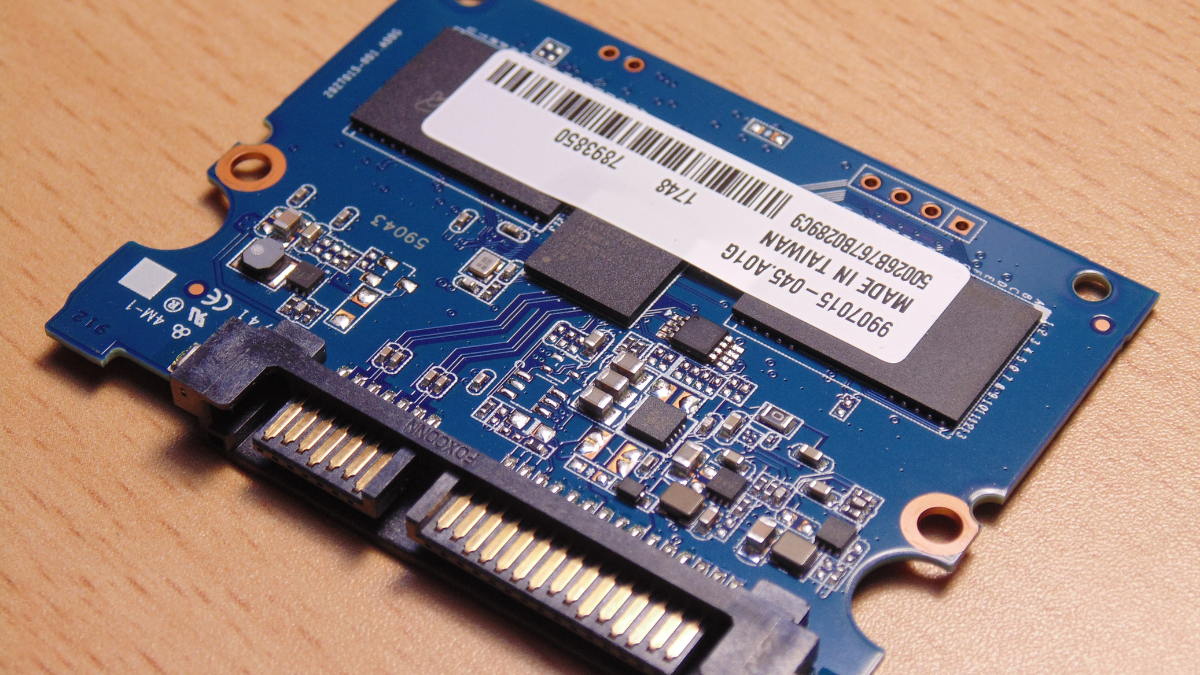
Como Configurar um SSD NVMe do Zero (Guia Completo e Definitivo)
🔵 Introdução — Por que um SSD NVMe muda completamente o desempenho?
Os SSDs NVMe se tornaram padrão em praticamente todos os PCs e notebooks modernos, mas muita gente ainda não sabe como instalar, configurar ou aproveitar o desempenho total desse tipo de armazenamento. E isso gera problemas simples — como lentidão, incompatibilidade, erros de inicialização e até perda de desempenho por falta de otimização.
Neste guia, você vai aprender passo a passo, de maneira prática, como instalar e configurar um SSD NVMe corretamente, desde a preparação física até ajustes avançados no Windows para extrair a melhor performance possível.
🔷 1. O que é um SSD NVMe e por que ele é tão rápido?
Um SSD NVMe (Non-Volatile Memory Express):
- Usa o barramento PCIe, muito mais rápido que SATA.
- Trabalha com paralelismo e filas de comando otimizadas.
- Pode atingir velocidades acima de 7.000 MB/s.
Ou seja:
➡️ Carrega o Windows em segundos
➡️ Abre jogos quase instantaneamente
➡️ Melhora multitarefas e produtividade
Se você está montando ou atualizando um PC em 2025, o NVMe é praticamente obrigatório.
🔷 2. Ferramentas necessárias
Antes de começar, garanta que você tem:
- Sua placa-mãe manual (opcional, mas útil)
- Uma chave Philips pequena
- Pasta térmica (para notebooks com thermal pad)
- Um adaptador USB–M.2 (caso vá clonar seu SSD antigo)
- O SSD NVMe novo
🔷 3. Como escolher o SSD NVMe certo (e evitar problemas)
Ao comprar, observe:
✔️ Tipo correto de slot M.2
Existem diferentes padrões:
- M.2 SATA
- M.2 NVMe (PCIe)
Seu notebook/PC pode aceitar:
- Apenas SATA
- Apenas NVMe
- Ambos
Nunca compre antes de verificar o slot.
✔️ Quantidade de pistas PCIe
- PCIe 3.0
- PCIe 4.0
- PCIe 5.0
Se o seu notebook/PC só suporta PCIe 3.0, comprar um SSD PCIe 5.0 não trará benefício extra.
✔️ Dissipador
Modelos de alto desempenho precisam de:
- Dissipador integrado
- Ou dissipador da placa-mãe
Sem isso, o SSD pode sofrer thermal throttling.
🔷 4. Instalação física (passo a passo)
➡️ Em desktops:
- Desligue o PC e tire da tomada.
- Abra o gabinete.
- Localize o slot M.2 (geralmente próximo à GPU).
- Remova o parafuso do slot.
- Insira o NVMe inclinado (cerca de 30°).
- Pressione e parafuse.
- Recoloque o dissipador, caso exista.
➡️ Em notebooks:
- Desligue o notebook.
- Retire a tampa inferior.
- Desconecte a bateria (se possível).
- Remova o SSD antigo (se houver).
- Instale o novo NVMe.
- Recoloque o thermal pad.
- Feche tudo e ligue.
🔷 5. Configuração no BIOS
Ao ligar:
- Aperte DEL/F2 para entrar no BIOS.
- Verifique se o NVMe aparece na aba Storage.
- Ative:
- AHCI Mode
- NVMe Configuration
- Ative UEFI Boot (não use Legacy).
- Coloque o SSD NVMe como 1º boot.
🔷 6. Como instalar o Windows no SSD NVMe
Método 1 – Instalação limpa
- Baixe a ferramenta da Microsoft (Media Creation Tool).
- Crie um pendrive bootável.
- Selecione o NVMe como destino.
- Formate em GPT.
- Instale o Windows normalmente.
Método 2 – Clonagem (sem perder nada)
Use softwares como:
- Macrium Reflect
- AOMEI Backupper
- EaseUS Todo Backup
Passo a passo:
- Conecte o SSD NVMe via adaptador USB.
- Abra o software.
- Escolha Clone Disk.
- Selecione seu HD/SSD antigo e o novo NVMe.
- Finalize e troque o SSD fisicamente (notebooks).
🔷 7. Como otimizar e aumentar a vida útil do NVMe
✔️ 1. Ative TRIM
No Windows:
fsutil behavior query DisableDeleteNotify
Se mostrar 0 → está ativado.
✔️ 2. Mantenha 10–20% de espaço livre
Evita queda de desempenho.
✔️ 3. Desative desfragmentação
O Windows já faz isso automaticamente (otimização de SSD).
✔️ 4. Ative o modo Energia → Alto desempenho
Windows > Energia > Alto Desempenho
Evita gargalos.
✔️ 5. Atualize o firmware do SSD
Fabricantes lançam atualizações importantes.
🔷 8. Problemas comuns e como resolver
🚫 SSD não aparece no PC
Possíveis causas:
- Instalado errado
- Slot M.2 desativado
- BIOS em modo Legacy
🚫 NVMe esquenta demais
Soluções:
- Inserir thermal pad
- Instalar dissipador
- Otimizar ventilação
🚫 Windows não inicia após clonagem
Geralmente:
- Clonagem mal feita
- Partição EFI perdida
→ Refazer clonagem resolve.
🔷 9. Vale a pena trocar HD por NVMe?
SIM.
Mesmo PCs antigos ganham:
- +200% de velocidade no sistema
- Inicialização muito mais rápida
- Redução de travamentos
- Maior vida útil
Em notebooks, o ganho é ainda mais perceptível.
🔷 10. Conclusão
Instalar e configurar um SSD NVMe não é difícil, mas exige alguns cuidados que evitam problemas e garantem o desempenho real dessa tecnologia. Seguindo este guia, você terá um computador muito mais rápido, silencioso, responsivo e preparado para os próximos anos — sem travamentos ou lentidão.