
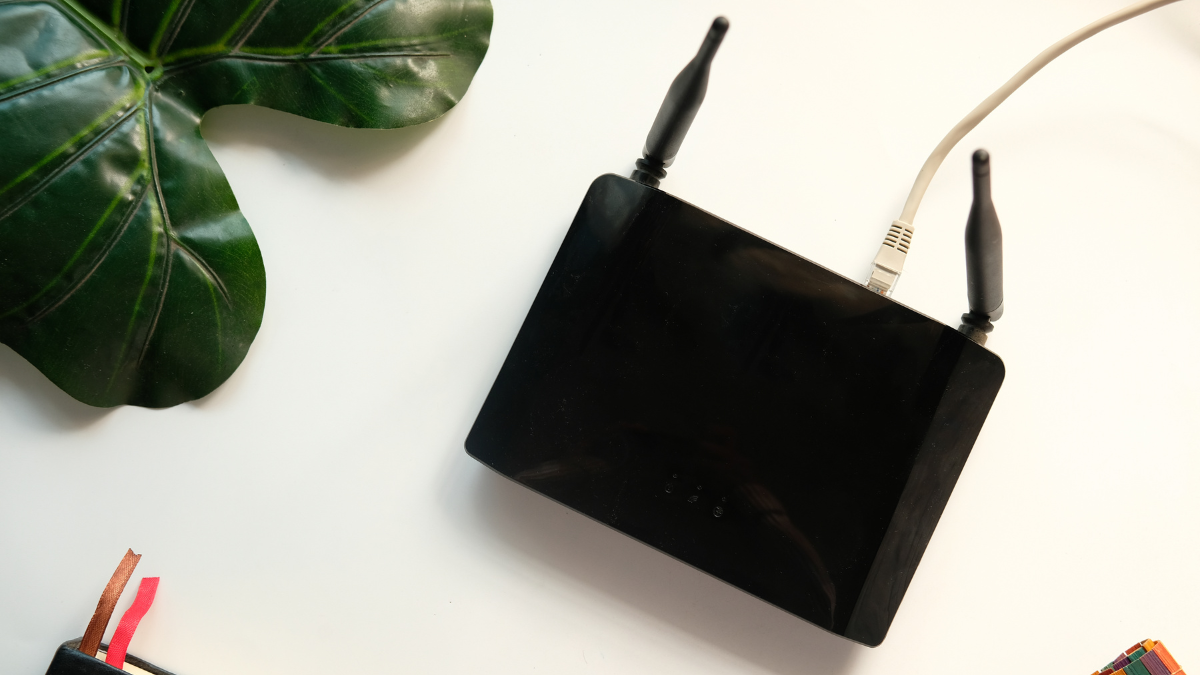
Como configurar um Switch de Rede da forma correta: Guia completo para iniciantes (2025)
Aprenda o que é um switch, quais tipos existem, como escolher o ideal para sua rede e um passo a passo completo de configuração — mesmo que você seja iniciante.
Introdução: Por que os switches são essenciais hoje?
Com o crescimento do home office, dos dispositivos inteligentes e das conexões de alta velocidade, as redes domésticas e empresariais se tornaram mais complexas do que nunca. Nesse cenário, o switch de rede é o responsável por organizar, distribuir e otimizar o tráfego entre computadores, impressoras, câmeras, servidores e outros equipamentos.
Mas apesar de ser um equipamento fundamental, muitas pessoas não sabem configurá-lo corretamente — e isso pode resultar em lentidão, falhas de conexão e até vulnerabilidades na rede.
Este guia foi criado para explicar de forma clara, completa e atualizada o que é um switch, como ele funciona, quais tipos existem, como escolher o modelo ideal e, principalmente, como configurá-lo da maneira certa, com um passo a passo acessível para iniciantes.
O que é um switch de rede?
Um switch de rede é um equipamento responsável por conectar vários dispositivos a uma rede local (LAN), permitindo que eles se comuniquem entre si e acessem a internet. Ele funciona como um “distribuidor inteligente”: recebe os dados de um aparelho e os encaminha apenas para o destino correto.
Diferente de um hub — que envia o tráfego para todas as portas — o switch trabalha de forma inteligente usando o endereço MAC de cada dispositivo, garantindo:
- maior velocidade
- menor congestionamento de dados
- mais estabilidade
- melhor desempenho em redes grandes
O switch é essencial em:
- residências com muitos dispositivos
- pequenas e médias empresas
- escritórios
- redes industriais
- servidores e data centers
Tipos de switch e qual escolher (2025)
Antes de configurar o switch, é importante entender os diferentes modelos disponíveis no mercado.
1. Switch não gerenciável (Unmanaged Switch)
É o mais simples e comum.
- Não possui interface de configuração
- Basta conectar os cabos para funcionar
- Ideal para casas e pequenos escritórios
- Baixo custo e fácil instalação
Quando usar?
Quando a rede é pequena e não exige controle avançado.
2. Switch gerenciável (Managed Switch)
Permite configurações detalhadas.
- Controle de VLANs
- QoS (priorização de tráfego)
- Limite de banda por porta
- Monitoramento em tempo real
- Segurança avançada
- Redundância e failover
Quando usar?
Ambientes profissionais, redes corporativas e instalações complexas.
3. Switch PoE (Power over Ethernet)
Além dos dados, envia energia pelo cabo de rede.
- Ideal para câmeras IP
- Telefones VoIP
- Roteadores e APs
- Equipamentos remotos
Quando usar?
Quando você precisa alimentar dispositivos via cabo de rede e evitar fontes externas.
4. Switch Layer 2 vs. Layer 3
- Layer 2: trabalha apenas com MAC Address
- Layer 3: pode rotear pacotes (como um roteador)
Layer 3 é ideal para redes grandes que precisam segmentar tráfego com VLANs.
Como instalar fisicamente um switch (passo a passo)
Mesmo antes da configuração, é essencial instalar corretamente.
✔ 1. Escolha o local ideal
- Ambiente ventilado
- Longe de calor excessivo
- Próximo ao roteador ou rack
- Evitar poeira e umidade
✔ 2. Conecte o switch ao roteador
Use um cabo Ethernet (Cat5e, Cat6 ou superior):
Roteador (porta LAN) → Switch (qualquer porta, exceto uplink em modelos antigos)
✔ 3. Conecte os dispositivos
Ligue computadores, câmeras, impressoras, consoles ou servidores nas portas disponíveis.
✔ 4. Conecte a fonte de energia
Switches PoE precisam de fontes mais potentes ou injetores, dependendo do modelo.
✔ 5. Verifique as luzes LED
As luzes devem indicar:
- Porta ativa
- Velocidade (10/100/1000/2500/10000 Mbps)
- Tráfego de dados
Como configurar um switch gerenciável (Guia Completo 2025)
Agora vamos para a parte prática: a configuração por interface web.
1. Acesse o painel de administração do switch
- Conecte seu computador ao switch via cabo
- Abra o navegador
- Digite o endereço IP padrão (exemplos):
- 192.168.0.1
- 192.168.1.1
- 192.168.0.254
- Entre com usuário e senha padrão (normalmente “admin” / “admin”)
⚠ Importante: troque a senha imediatamente por segurança.
Configurações essenciais de um switch (para iniciantes)
Abaixo estão as configurações recomendadas para qualquer switch gerenciável, mesmo para setups simples.
1. Configurar o endereço IP do switch
Isso evita conflitos na rede.
- Acesse “Network Settings” ou “LAN”
- Defina um IP fixo fora da faixa DHCP do roteador
- Exemplo:
- Roteador: 192.168.1.1
- DHCP: 192.168.1.10 a 192.168.1.100
- Switch: 192.168.1.2
2. Criar VLANs (opcional, mas recomendado)
VLANs segregam dispositivos por setores ou funções.
Exemplos:
- VLAN 10: computadores
- VLAN 20: câmeras
- VLAN 30: visitantes
- VLAN 40: servidores
Vantagens:
- Mais segurança
- Menos congestionamento
- Maior organização da rede
- Melhor desempenho
3. Configurar QoS (Quality of Service)
Essencial para evitar travamentos em:
- chamadas VoIP
- videoconferências
- jogos online
- câmeras IP
Como configurar:
- Vá em “QoS Settings”
- Priorize portas ou protocolos
- Coloque VoIP e vídeo como prioridade máxima
4. Ativar Spanning Tree Protocol (STP)
Evita loops de rede, que causam quedas em toda a LAN.
Sempre mantenha ativado:
- STP
- RSTP (mais rápido)
- MSTP (para redes grandes)
5. Limitar banda por porta (Rate Limiting)
Evita que dispositivos específicos consumam toda a rede.
Exemplo: restringir uma câmera IP a 10 Mbps.
6. Configurar PoE (se o switch tiver suporte)
Você pode:
- ativar/desativar PoE em cada porta
- limitar a energia
- reiniciar dispositivos PoE remotamente
Ótimo para câmeras e APs pendurados no teto.
7. Ativar monitoramento e logs
Garante maior controle da rede.
Recomendações:
- Ative SNMP
- Ative syslog
- Use gráficos de tráfego
- Monitore portas que estão caindo
Erros comuns ao configurar um switch (e como evitar)
❌ Conectar duas portas com o mesmo cabo (cria loop)
✔ Use STP habilitado
❌ Misturar equipamentos gigabit com cabos ruins
✔ Use cabos certificadores (Cat6 ou Cat6A)
❌ Não criar VLAN para câmeras
✔ Isso diminui o risco de invasão
❌ Usar switch não gerenciável em empresa
✔ Sempre escolha modelos managed para redes corporativas
❌ Deixar o switch com IP padrão
✔ Pode gerar conflito e vulnerabilidade
Como testar se o switch está funcionando corretamente
- Use o comando
pingentre os dispositivos - Teste velocidade com o Speedtest local (iPerf3)
- Acesse câmeras e impressoras pela rede
- Monitore o tráfego no painel do switch
- Teste portas individualmente
Switches recomendados para 2025 (atualizado)
Para uso doméstico
- TP-Link SG108
- Xiaomi Gigabit Switch
- Mercusys MS108G
Para pequenos escritórios
- TP-Link SG2210P (PoE, gerenciável)
- D-Link DGS-1100
Para empresas
- Cisco CBS250
- HPE Aruba Instant On 1930
- Ubiquiti UniFi USW Pro
Conclusão: Configurar um switch é simples quando você sabe por onde começar
Mesmo que pareça complicado, configurar um switch — especialmente um modelo gerenciável — se torna muito mais fácil quando você entende os conceitos básicos e segue um método estruturado.
Com este guia, você aprendeu:
- o que é um switch
- diferenças entre os tipos
- como instalar fisicamente
- como acessar o painel
- principais configurações essenciais
- como evitar erros comuns
- modelos recomendados
Com essas informações, você consegue montar uma rede bem organizada, rápida, segura e otimizada — seja em casa, no escritório ou em uma empresa.